







Android 17 Permudah Pindah dari iPhone, Transfer Data Kini Lebih Lengkap
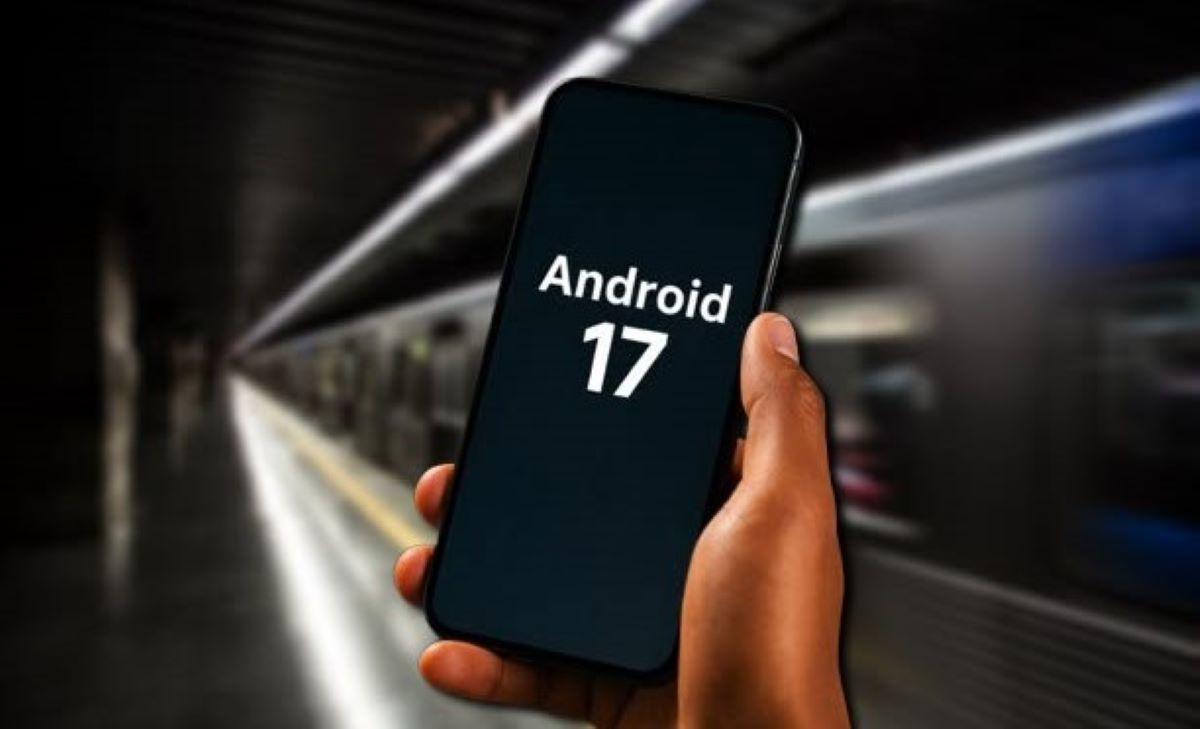
Melalui pembaruan terbaru, Google memudahkan proses perpindahan data dari iPhone ke Android.- AllBlogThings-Pinterest
Saat mengaktifkan ponsel Android baru, pengguna akan menemukan pilihan "Copy data from iPhone or iPad".
BACA JUGA:Google Ubah Kebijakan Backup Android, Banyak Perangkat Bisa Bikin Penyimpanan 15 GB Cepat Penuh
BACA JUGA:Gemini Spark Hadir di macOS Beta, AI Google Kini Bisa Otomatiskan Pekerjaan di Mac
Selanjutnya, perangkat Android akan menampilkan kode QR. Kode tersebut dipindai menggunakan iPhone. Tujuannya untuk membangun koneksi nirkabel yang aman.
Pengguna kemudian dapat memilih data yang ingin dipindahkan. Baru kemudian proses transfer dimulai.
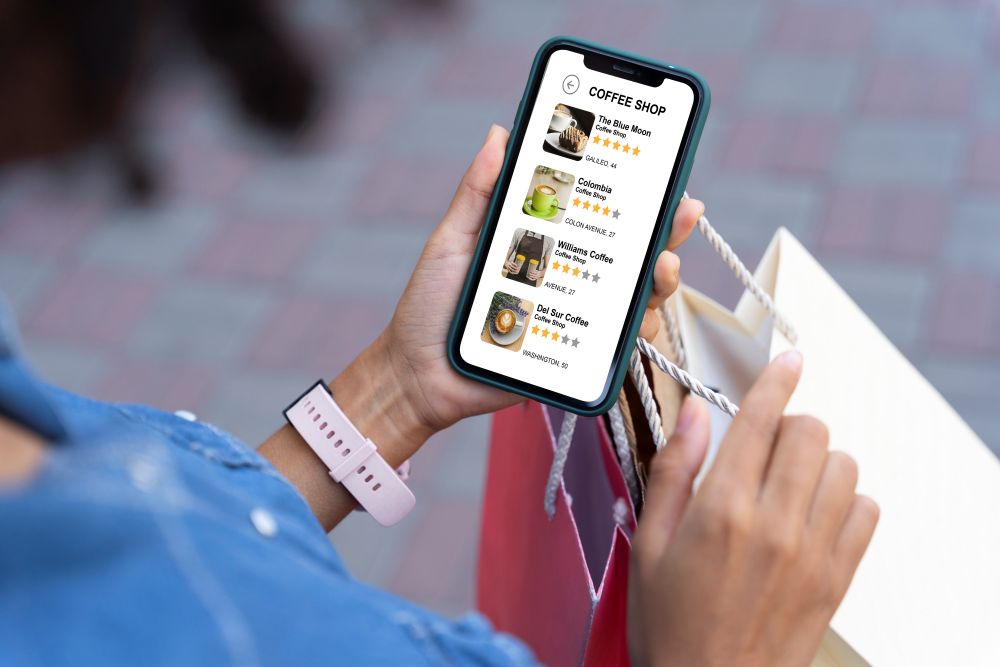
Program afiliasi marketplace membuka peluang penghasilan online hanya bermodalkan smartphone dan internet.--Freepik
Google menyarankan kedua perangkat tetap terhubung ke jaringan Wi-Fi, memiliki daya baterai yang cukup, serta memastikan kapasitas penyimpanan Android masih tersedia.
Apabila kode QR gagal dipindai atau koneksi nirkabel mengalami kendala, pengguna tetap dapat memindahkan kartu SIM secara manual. Atau mengunduh kembali eSIM apabila didukung operator seluler.
BACA JUGA:Google Maps Siapkan Fitur AI untuk Pesan Makanan Otomatis Saat Pengguna Berkendara
BACA JUGA:Google Gemini 3.5 Live Translate Hadir, Terjemahkan Suara Real Time dalam 70 Bahasa
WhatsApp Ikut Dipindahkan
Android 17 juga mempermudah proses migrasi aplikasi perpesanan. Setelah proses pengaturan selesai, pengguna dapat memindahkan riwayat percakapan WhatsApp. Tanpa memerlukan aplikasi pihak ketiga.
Google juga menyediakan panduan resmi untuk menonaktifkan iMessage, memindahkan foto dari iCloud Photos ke Google Photos, serta mengaktifkan berbagai layanan Google pada perangkat baru.
Fitur Baru Lainnya
Selain sistem migrasi yang lebih praktis, Android 17 juga membawa sejumlah fitur baru. Di antaranya Advanced Protection Mode. Guna meningkatkan perlindungan dari penipuan digital dan malware.
Google juga meningkatkan Desktop Mode. Sehingga perangkat Android dapat digunakan layaknya komputer. Khususnya saat dihubungkan ke monitor eksternal.
BACA JUGA:5 Hal yang Sebaiknya Dihindari dalam Pencarian Google, Risiko Keamanan Mengintai
Cek Berita dan Artikel yang lain di Google News
Sumber:
- Share: