






Cara Setting AI Gemini di Google TV 2026 untuk Kontrol Perintah Suara
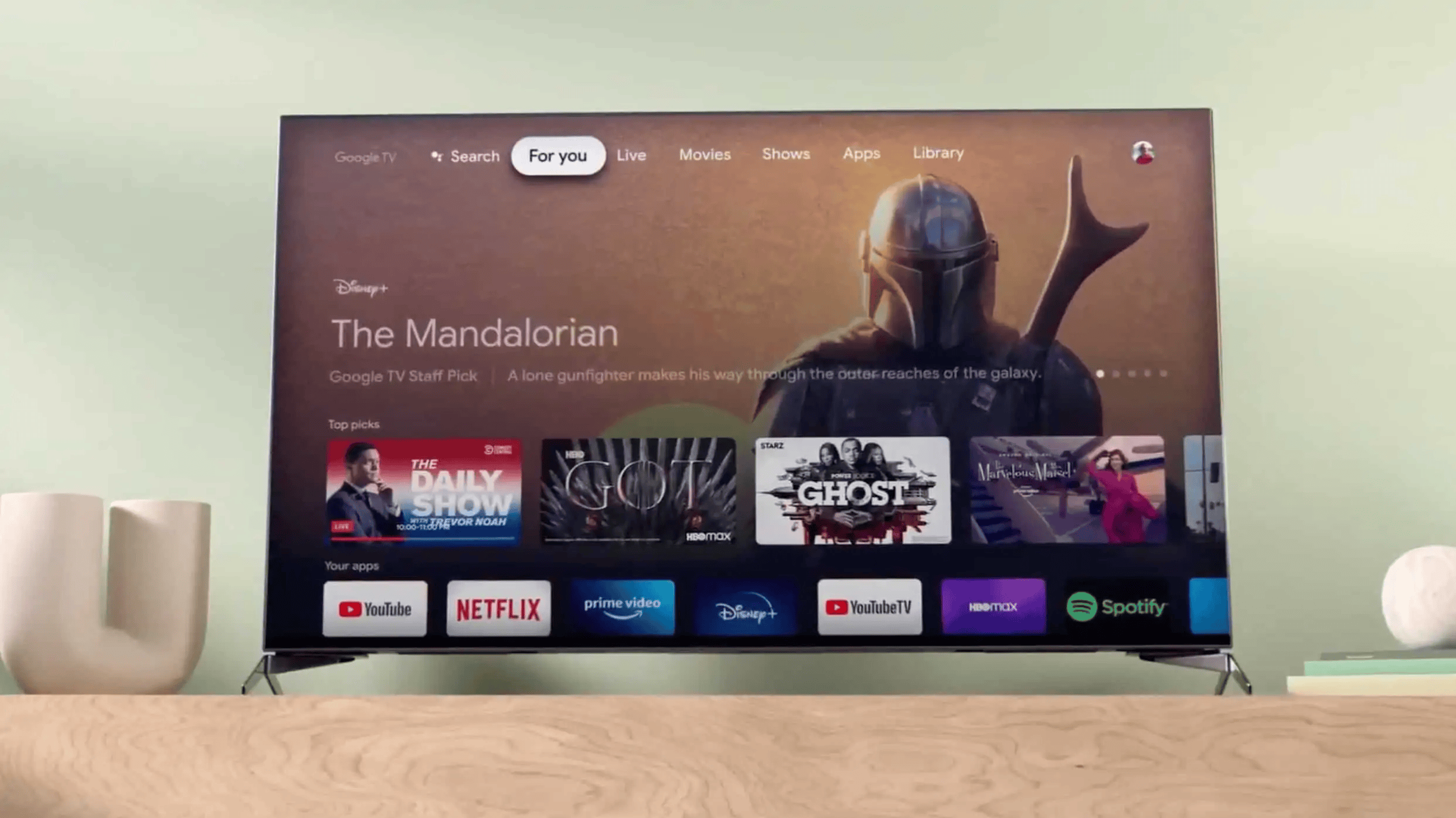
Cara mengaktifkan Gemini AI untuk Google TV. --Android Central
HARIAN DISWAY - Pada awal 2026, Google memperluas jangkauan fitur AI Gemini sebagai pengganti Google Assistant di perangkat Google TV. Itu memberikan kemampuan kontrol perintah suara yang jauh lebih natural dan intuitif.
Integrasi itu tidak hanya memperkaya pengalaman pengguna dalam mencari konten. Tetapi juga memungkinkan konfigurasi pengaturan TV lewat suara. Tanpa harus menavigasi menu manual yang rumit.
Gemini pada Google TV kini didesain untuk memahami bahasa alami. Misalnya, Anda bisa mengatakan, “layarnya terlalu gelap” atau “suara dialog kurang jelas”.
Lalu Gemini akan menyesuaikan gambar atau volume secara otomatis layaknya asisten pribadi. Fitur itu mulai tersedia pada beberapa model tertentu. Seperti seri TCL QM9K. Dan akan menyebar ke lebih banyak perangkat dalam beberapa bulan ke depan.
BACA JUGA:Gemini Hadir di Google TV, Ubah Cara Orang Menonton dan Belajar di Rumah
BACA JUGA:Perbedaan Smart TV dan Android TV, Mana yang Lebih Cocok Untuk Kamu?
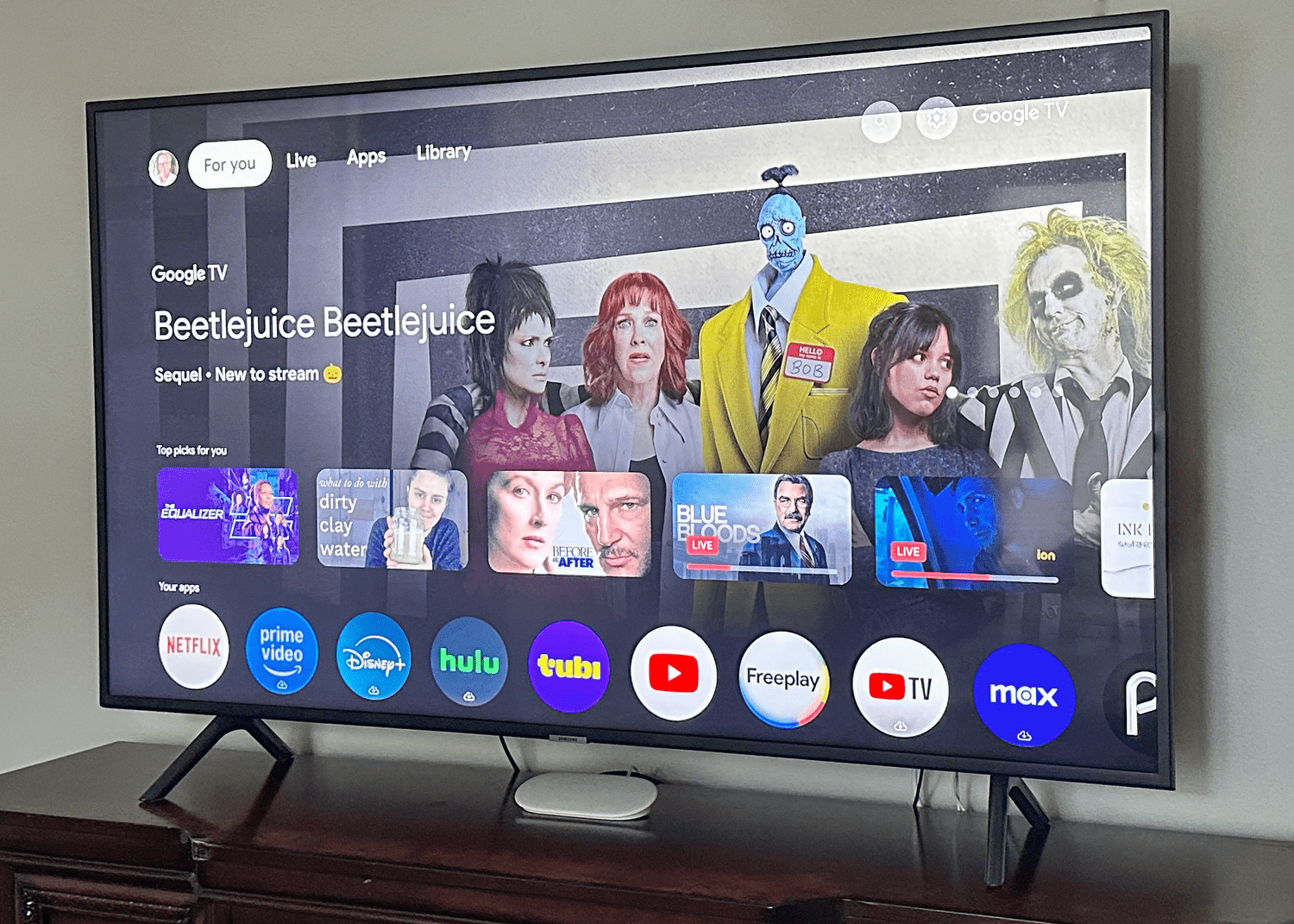
Berikut cara untuk mengaktifkan Gemini AI di Google TV. --lifeware
Berikut panduan langkah demi langkah bagaimana cara mengaktifkan dan mengatur AI Gemini di Google TV dengan kontrol perintah suara. Panduan ini relevan untuk pengguna yang ingin memaksimalkan kemampuan suara AI pada perangkat mereka.
1. Pastikan TV Anda Sudah Mendukung Gemini
Langkah pertama adalah memastikan perangkat Anda sudah punya dukungan AI Gemini. Saat ini, fitur itu tersedia pada model tertentu yang menjalankan Google TV terbaru dan terhubung dengan akun Google aktif.
Jika belum muncul, pastikan sistem operasi TV Anda diperbarui melalui menu Settings > About > System Update.
2. Login dengan Akun Google dan Tambahkan TV ke Google Home
Agar Gemini dapat diakses penuh di Google TV Anda, sambungkan TV ke akun Google. Pastikan perangkat terdaftar di Google Home. Berikut caranya:
BACA JUGA:Spesifikasi TV OLED evo dan QNED evo 2025 dari LG
BACA JUGA:Era Smart TV, Brand Besar Berlomba-lomba Usung Teknologi AI
-
Buka Settings > Accounts & Profiles > Google Home.
-
Pilih Add TV to Home dan sambungkan perangkat ke rumah digital Anda di aplikasi Google Home.
-
Pastikan Anda sudah mengatur profil akun yang Anda gunakan sebagai Home Member.
Dengan begitu, interaksi AI Gemini dapat dipersonalisasi berdasarkan akun yang aktif. Termasuk akses ke kalender, foto, dan personal result.
3. Aktifkan Gemini untuk Kontrol Suara
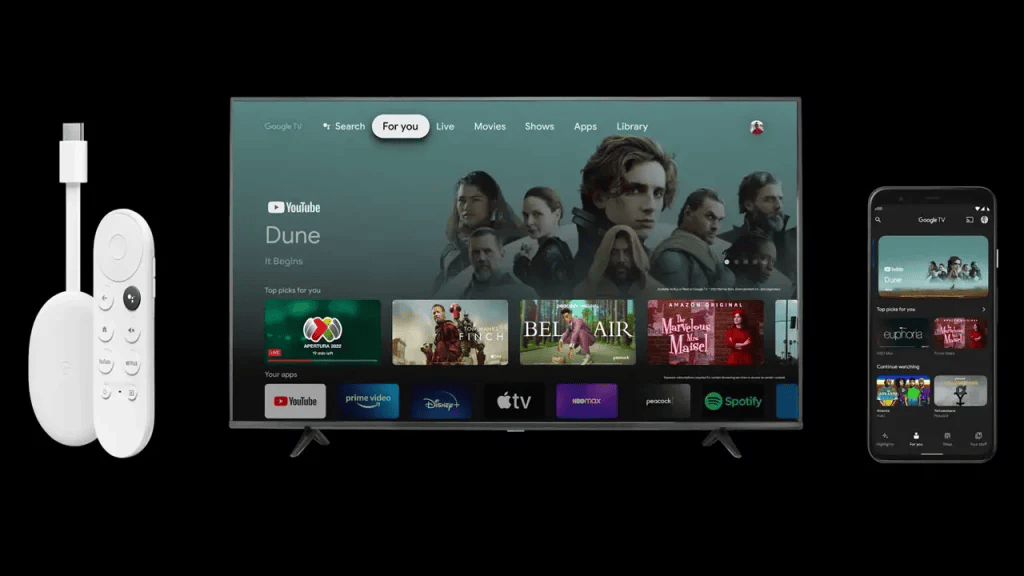
Chromecast akan selalu ada di Google TV sehingga mampu menggunakan Gemini AI untuk membantu penonton mencari tontonan. --gizmochina
Setelah TV terdaftar, langkah berikutnya adalah mengaktifkan AI Gemini sebagai asisten suara utama:
-
Masuk ke Settings.
-
Pilih Accounts & Profiles.
-
Arahkan ke Voice Assistant.
-
Pilih Gemini for TV sebagai asisten suara default.
-
Pilih Turn On bila diminta.
BACA JUGA:Google Hadirkan AI yang Bisa Bantu Belanja Online, Fitur Hadir di Search dan Gemini
BACA JUGA:Google Berikan Pixel Berbagai Fitur Baru, AI Masuk Lebih Dalam ke Hidup Pengguna
Proses itu dapat dilakukan langsung melalui remote TV dengan mikrofon atau melalui aplikasi Google Home di ponsel Anda.
4. Nyalakan Fitur Mikrofon Hands-Free (Opsional)
Beberapa perangkat Google TV mendukung fitur mikrofon hands-free, yang memungkinkan Anda memanggil Gemini hanya dengan mengatakan “Hey Google”. Tanpa menekan tombol pada remote. Untuk mengaktifkannya:
-
Masuk Settings > Accounts & Profiles > Voice assistant.
-
Aktifkan Hands-Free mic.
-
Pastikan mikrofon tidak dalam mode mute.
Dengan iiitu, Anda dapat mengontrol TV tanpa remote. Cukup dengan suara.
BACA JUGA:Bingung Memilih TV? Ini Bedanya Smart TV dan Android TV, dari Sistem Operasi Hingga Fitur
BACA JUGA:Samsung Janjikan Fitur Baru di TV yang Bisa Digunakan untuk NFT
5. Sesuaikan Suara dan Personal Match
Google Gemini memungkinkan pilihan suara yang lebih ekspresif dan personal dibanding asisten lama. Anda bisa memilih suara asisten yang Anda sukai di pengaturan suara.
Advanced settings seperti Voice Match juga membantu Gemini mengenali suara Anda. Sehingga respons bisa lebih akurat dan personal.
6. Contoh Perintah Suara yang Bisa Dicoba
Sesudah terpasang, Anda bisa menggunakan sejumlah perintah suara untuk mengontrol TV dan menikmati konten:
-
“Hey Google, cari film aksi yang direkomendasikan.”
-
“Hey Google, suara terlalu pelan, naikkan volumenya.”
-
“Hey Google, putar episode terbaru dari serial kesukaanku.”
-
“Hey Google, atur kecerahan layar jadi lebih cerah.”
BACA JUGA:Apple Gelontorkan Rp16 Triliun untuk Gandeng Google, Demi Ciptakan Siri yang Lebih Cerdas
BACA JUGA:Google Maps Luncurkan Fitur Live Lane Guidance, Bantu Pengemudi Pindah Jalur Lebih Aman dan Akurat
Berbagai perintah itu menunjukkan kemampuan Gemini untuk memahami konteks percakapan. Tak hanya sekadar kata. (*)
Cek Berita dan Artikel yang lain di Google News
Sumber:
- Share: